Tampilkan postingan dengan label Cisco. Tampilkan semua postingan

Tutorial Routing Menggunakan RIP Versi 2 Router Cisco Packet Tracer

-Kotakilmu53 Kali ini saya akan memberikan sebuah tutorial tentang CISCO yang berkaitan dengan Routing. Routing kali ini adalah jenis Dynamic Routing. Yaitu tutorial yang berjudul " Tutorial Routing Menggunakan RIP Versi 2 Router Cisco Packet Tracer".

Kita langsung saja ke tutorialnya.


  1. Pertama kita buat dulu Devicenya menjadi seperti berikut. 
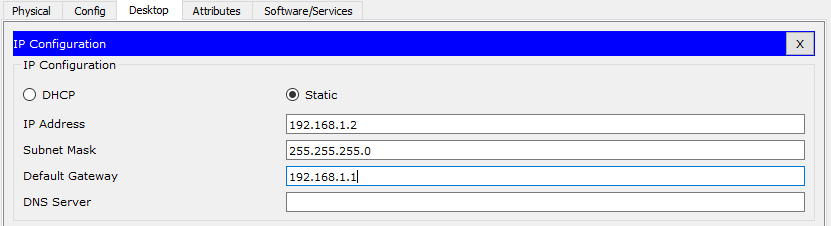
  2. Pada PC0 dan PC1 masukkan IP seperti berikut ini.
    PC0 :

    PC1 :
  3. Setelah memasukkan IP pada PC0 dan PC1 sekarang kita tinggal konfigurasi Routernya, Buka Router 0 pada mode CLI, seperti berikut kodenya.
    KOTAKILMU53-R1>enable
    KOTAKILMU53-R1#configure terminal


    Masukkan IP pada Interface Gigabitethernet0/1 :
    KOTAKILMU53-R1(config)#interface gigabitEthernet 0/1
    KOTAKILMU53-R1(config-if)#ip address 192.168.1.1 255.255.255.0
    KOTAKILMU53-R1(config-if)#no shutdown
    KOTAKILMU53-R1(config-if)#exit


    Masukkan IP pada Interface Gigabitethernet0/0 :
    KOTAKILMU53-R1(config)#interface gigabitEthernet 0/0
    KOTAKILMU53-R1(config-if)#ip address 10.0.0.1 255.255.255.0
    KOTAKILMU53-R1(config-if)#no shutdown
    KOTAKILMU53-R1(config-if)#exit

    Lakukan Routing RIP menggunakan Versi 2 :
    KOTAKILMU53-R1(config)#router rip
    KOTAKILMU53-R1(config-router)#version 2
    KOTAKILMU53-R1(config-router)#network 192.168.1.0
    KOTAKILMU53-R1(config-router)#network 10.0.0.0
    KOTAKILMU53-R1(config-router)#no auto-summary
    KOTAKILMU53-R1(config-router)#exit

  4. Buka Router 1 pada mode CLI, lakukan seperti berikut.
    KOTAKILMU53-R2>enable
    KOTAKILMU53-R2#configure terminal 


    Masukkan IP pada Interface Gigabitethernet0/1 :
    KOTAKILMU53-R2(config)#interface gigabitEthernet 0/1
    KOTAKILMU53-R2(config-if)#ip address 172.16.0.1 255.255.255.0
    KOTAKILMU53-R2(config-if)#no shutdown
    KOTAKILMU53-R2(config-if)#exit

    Masukkan IP pada Interface Gigabitethernet0/0 :
    KOTAKILMU53-R2(config)#interface gigabitEthernet 0/0
    KOTAKILMU53-R2(config-if)#ip address 10.0.0.2 255.255.255.0
    KOTAKILMU53-R2(config-if)#no shutdown
    KOTAKILMU53-R2(config-if)#exit

    Lakukan Routing RIP menggunakan Versi 2 :
    KOTAKILMU53-R2(config)#router rip
    KOTAKILMU53-R2(config-router)#version 2
    KOTAKILMU53-R2(config-router)#network 172.16.0.0
    KOTAKILMU53-R2(config-router)#network 10.0.0.0
    KOTAKILMU53-R2(config-router)#no auto-summary
    KOTAKILMU53-R2(config-router)#exit
  5. Selesai, lakukan Ping berulang-ulang sehingga menjadi success.

    Silahkan Download File jadinya Disini.
    Terima Kasih
    Jangan Lupa dan Sungkan Untuk Men Subscribe Blog saya.


Tutorial Routing Static Cisco Packet Tracer


-Kotakilmu53 Kali ini saya akan memberikan tutorial tentang jaringan cisco lagi. Yaitu "Tutorial Routing Static Cisco Packet Tracer", Tutorial ini adalah salah satu yang akan saya berikan dari 3 tutorial yang akan datang.

Routing adalah suatu proses untuk mencapai tujuan tertentu melalui lokasi lain.

Ok, kita langsung saja ke tutorialnya.

Buat Device pada packet tracer menjadi seperti berikut. 

Berikut tutorialnya.
  1. Masukkan IP pada PC seperti berikut.
    PC0 :
    PC1 :
  2. Masuk ke Router 0 pada mode CLI dan lakukan langkah seperti berikut.
    KOTAKILMU53-R1>enable
    KOTAKILMU53-R1#configure terminal


    Masuk ke konfigurasi Interfaces GigabitEthernet0/1 dengan cara berikut.
    KOTAKILMU53-R1(config)#interface gigabitEthernet 0/1

    Masukkan IP seperti Berikut.
    KOTAKILMU53-R1(config-if)#ip address 192.168.1.1 255.255.255.0
    KOTAKILMU53-R1(config-if)#no shutdown
    KOTAKILMU53-R1(config-if)#exit


    Masuk ke konfigurasi Interfaces GigabitEthernet 0/0 dengan cara berikut.
    KOTAKILMU53-R1(config)#interface gigabitEthernet 0/0

    Masukkan IP seperti Berikut.
    KOTAKILMU53-R1(config-if)#ip address 172.16.0.1 255.255.255.0
    KOTAKILMU53-R1(config-if)#no shutdown
    KOTAKILMU53-R1(config-if)#exit


    Lalu kita lakukan sebuah routing seperti Berikut.
    KOTAKILMU53-R1(config)#ip route 10.0.0.0 255.255.255.0 172.16.0.2
  3. Selanjutnya, Masuk ke Router 1 Pada mode CLI dan lakukan langkah seperti berikut.
    KOTAKILMU53-R2>enable
    KOTAKILMU53-R2#configure terminal 


    Masuk ke konfigurasi Interfaces GigabitEthernet0/1 dengan cara berikut.
    KOTAKILMU53-R2(config)#interface gigabitEthernet 0/1

    Masukkan IP seperti Berikut.
    KOTAKILMU53-R2(config-if)#ip address 10.0.0.1 255.255.255.0
    KOTAKILMU53-R2(config-if)#no shutdown
    KOTAKILMU53-R2(config-if)#exit


    Masuk ke konfigurasi Interfaces GigabitEthernet 0/0 dengan cara berikut.
    KOTAKILMU53-R2(config)#interface gigabitEthernet 0/0

    Masukkan IP seperti Berikut.
    KOTAKILMU53-R2(config-if)#ip address 172.16.0.2 255.255.255.0
    KOTAKILMU53-R2(config-if)#no shutdown
    KOTAKILMU53-R2(config-if)#exit


    Lalu kita lakukan sebuah routing seperti Berikut.
    KOTAKILMU53-R2(config)#ip route 192.168.1.0 255.255.255.0 172.16.0.1
  4. Selesai, Sekarang bisa anda coba dan jika saat ping masih error maka ulangi lagi pingnya. Karena saat saya coba berhasil.
  5. Jika masih tidak bisa, anda bisa bertanya melalui komentar di bawah.

Silahkan Download File Jadinya Di sini.

Terima kasih
Jangan lupa & Sungkan untuk Subscribe di blog saya ini

Download Packet Tracer 7

-Kotakilmu53 Kali ini saya akan memberikan sebuah link untuk mendownload Packet Tracer 7. Packet Tracer adalah sebuah aplikasi yang digunakan untuk belajar jaringan dan sebagai emulator sebelum merancang atau membangun sebuah jaringan dari Lokal maupun Internet.


Link Download
GoogleDrive : 64bit | 32bit

Terima Kasih
Jangan Lupa & Sungkan Untuk Subscribe Blog Ini

Cara Konfigurasi DHCP Server di Router Cisco

-Kotakilmu53 Sudah lama saya tidak mengepost di blog saya ini. kali ini saya akan membagikan sebuah tutorial lagi tentang Cisco. Yaitu Cara Konfigurasi DHCP Server di Router Cisco. Cisco adalah perusahaan besar yang menjual berbagai alat jaringan, seperti switch, router, access point dan lain sebagainya. Sedangkan DHCP adalah memberikan alamat IP kepada Client secara otomatis.

Tutorial kali ini saya menggunakan aplikasi Packet Tracer 7. Karena, harga alat dari Cisco yang bisa dibilang mahal oleh karena itu saya menggunakan aplikasi packet tracer.

Ok langsung saja ke tutorialnya.


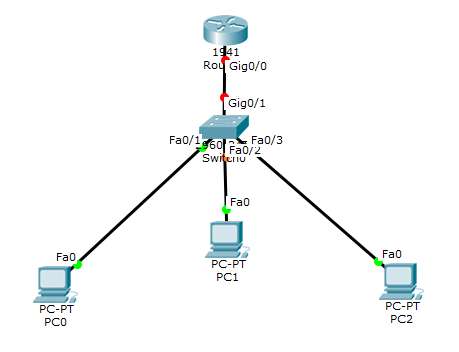
  1. Pertama bangun alat-alatnya menjadi seperti berikut. 
  2. Masuk ke konfigurasi router dalam mode CLI.
    Router>enable
    Router#configure terminal
  3. Masuk ke konfigurasi DHCP dengan cara.
    Router(config)#ip dhcp pool namapool
  4. Lalu, setting seperti berikut.
    Router(dhcp-config)#default-router 192.168.1.1
    Router(dhcp-config)#network 192.168.1.0 255.255.255.0
    Router(dhcp-config)#exit
  5. Selanjutnya, masuk ke interfaces GigabitEthernet0/0.
    Router(config)#interface GigabitEthernet 0/0
  6. Sekarang kita buat IP untuk Routernya.
    Router(config-if)#ip address 192.168.1.1 255.255.255.0
  7. Sekarang kita hidupkan interfaces GigabitEthernetnya
    Router(config-if)#no shutdown
  8. Selesai.
Sekarang kita uji coba DHCPnya.
  1. Buka PCnya setelah itu masuk ke Desktop > IP Configuration.
  2. Check pada DHCP.
  3. Lakukan ini pada semua PC, agar setiap PC mendapatkan IP secara DHCP(Otomatis)
Hasilnya.
PC0 :
PC1 :
PC2 :

Atau anda bisa Download Hasilnya Di sini.
NB : Gunakan Packet Tracer 7.

Terima kasih
Jangan lupa subscribe Blog saya.