Tampilkan postingan dengan label Networking. Tampilkan semua postingan

Tutorial Routing Menggunakan RIP Versi 2 Router Cisco Packet Tracer

-Kotakilmu53 Kali ini saya akan memberikan sebuah tutorial tentang CISCO yang berkaitan dengan Routing. Routing kali ini adalah jenis Dynamic Routing. Yaitu tutorial yang berjudul " Tutorial Routing Menggunakan RIP Versi 2 Router Cisco Packet Tracer".

Kita langsung saja ke tutorialnya.


  1. Pertama kita buat dulu Devicenya menjadi seperti berikut. 
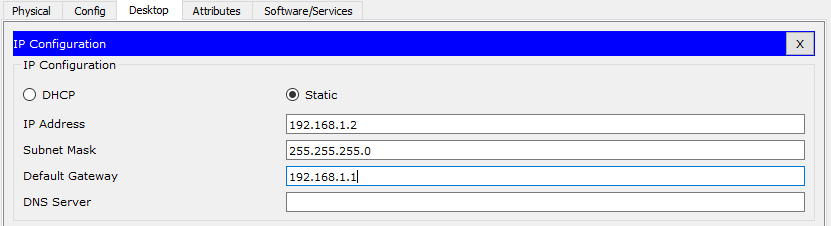
  2. Pada PC0 dan PC1 masukkan IP seperti berikut ini.
    PC0 :

    PC1 :
  3. Setelah memasukkan IP pada PC0 dan PC1 sekarang kita tinggal konfigurasi Routernya, Buka Router 0 pada mode CLI, seperti berikut kodenya.
    KOTAKILMU53-R1>enable
    KOTAKILMU53-R1#configure terminal


    Masukkan IP pada Interface Gigabitethernet0/1 :
    KOTAKILMU53-R1(config)#interface gigabitEthernet 0/1
    KOTAKILMU53-R1(config-if)#ip address 192.168.1.1 255.255.255.0
    KOTAKILMU53-R1(config-if)#no shutdown
    KOTAKILMU53-R1(config-if)#exit


    Masukkan IP pada Interface Gigabitethernet0/0 :
    KOTAKILMU53-R1(config)#interface gigabitEthernet 0/0
    KOTAKILMU53-R1(config-if)#ip address 10.0.0.1 255.255.255.0
    KOTAKILMU53-R1(config-if)#no shutdown
    KOTAKILMU53-R1(config-if)#exit

    Lakukan Routing RIP menggunakan Versi 2 :
    KOTAKILMU53-R1(config)#router rip
    KOTAKILMU53-R1(config-router)#version 2
    KOTAKILMU53-R1(config-router)#network 192.168.1.0
    KOTAKILMU53-R1(config-router)#network 10.0.0.0
    KOTAKILMU53-R1(config-router)#no auto-summary
    KOTAKILMU53-R1(config-router)#exit

  4. Buka Router 1 pada mode CLI, lakukan seperti berikut.
    KOTAKILMU53-R2>enable
    KOTAKILMU53-R2#configure terminal 


    Masukkan IP pada Interface Gigabitethernet0/1 :
    KOTAKILMU53-R2(config)#interface gigabitEthernet 0/1
    KOTAKILMU53-R2(config-if)#ip address 172.16.0.1 255.255.255.0
    KOTAKILMU53-R2(config-if)#no shutdown
    KOTAKILMU53-R2(config-if)#exit

    Masukkan IP pada Interface Gigabitethernet0/0 :
    KOTAKILMU53-R2(config)#interface gigabitEthernet 0/0
    KOTAKILMU53-R2(config-if)#ip address 10.0.0.2 255.255.255.0
    KOTAKILMU53-R2(config-if)#no shutdown
    KOTAKILMU53-R2(config-if)#exit

    Lakukan Routing RIP menggunakan Versi 2 :
    KOTAKILMU53-R2(config)#router rip
    KOTAKILMU53-R2(config-router)#version 2
    KOTAKILMU53-R2(config-router)#network 172.16.0.0
    KOTAKILMU53-R2(config-router)#network 10.0.0.0
    KOTAKILMU53-R2(config-router)#no auto-summary
    KOTAKILMU53-R2(config-router)#exit
  5. Selesai, lakukan Ping berulang-ulang sehingga menjadi success.

    Silahkan Download File jadinya Disini.
    Terima Kasih
    Jangan Lupa dan Sungkan Untuk Men Subscribe Blog saya.


Tutorial Routing Static Cisco Packet Tracer


-Kotakilmu53 Kali ini saya akan memberikan tutorial tentang jaringan cisco lagi. Yaitu "Tutorial Routing Static Cisco Packet Tracer", Tutorial ini adalah salah satu yang akan saya berikan dari 3 tutorial yang akan datang.

Routing adalah suatu proses untuk mencapai tujuan tertentu melalui lokasi lain.

Ok, kita langsung saja ke tutorialnya.

Buat Device pada packet tracer menjadi seperti berikut. 

Berikut tutorialnya.
  1. Masukkan IP pada PC seperti berikut.
    PC0 :
    PC1 :
  2. Masuk ke Router 0 pada mode CLI dan lakukan langkah seperti berikut.
    KOTAKILMU53-R1>enable
    KOTAKILMU53-R1#configure terminal


    Masuk ke konfigurasi Interfaces GigabitEthernet0/1 dengan cara berikut.
    KOTAKILMU53-R1(config)#interface gigabitEthernet 0/1

    Masukkan IP seperti Berikut.
    KOTAKILMU53-R1(config-if)#ip address 192.168.1.1 255.255.255.0
    KOTAKILMU53-R1(config-if)#no shutdown
    KOTAKILMU53-R1(config-if)#exit


    Masuk ke konfigurasi Interfaces GigabitEthernet 0/0 dengan cara berikut.
    KOTAKILMU53-R1(config)#interface gigabitEthernet 0/0

    Masukkan IP seperti Berikut.
    KOTAKILMU53-R1(config-if)#ip address 172.16.0.1 255.255.255.0
    KOTAKILMU53-R1(config-if)#no shutdown
    KOTAKILMU53-R1(config-if)#exit


    Lalu kita lakukan sebuah routing seperti Berikut.
    KOTAKILMU53-R1(config)#ip route 10.0.0.0 255.255.255.0 172.16.0.2
  3. Selanjutnya, Masuk ke Router 1 Pada mode CLI dan lakukan langkah seperti berikut.
    KOTAKILMU53-R2>enable
    KOTAKILMU53-R2#configure terminal 


    Masuk ke konfigurasi Interfaces GigabitEthernet0/1 dengan cara berikut.
    KOTAKILMU53-R2(config)#interface gigabitEthernet 0/1

    Masukkan IP seperti Berikut.
    KOTAKILMU53-R2(config-if)#ip address 10.0.0.1 255.255.255.0
    KOTAKILMU53-R2(config-if)#no shutdown
    KOTAKILMU53-R2(config-if)#exit


    Masuk ke konfigurasi Interfaces GigabitEthernet 0/0 dengan cara berikut.
    KOTAKILMU53-R2(config)#interface gigabitEthernet 0/0

    Masukkan IP seperti Berikut.
    KOTAKILMU53-R2(config-if)#ip address 172.16.0.2 255.255.255.0
    KOTAKILMU53-R2(config-if)#no shutdown
    KOTAKILMU53-R2(config-if)#exit


    Lalu kita lakukan sebuah routing seperti Berikut.
    KOTAKILMU53-R2(config)#ip route 192.168.1.0 255.255.255.0 172.16.0.1
  4. Selesai, Sekarang bisa anda coba dan jika saat ping masih error maka ulangi lagi pingnya. Karena saat saya coba berhasil.
  5. Jika masih tidak bisa, anda bisa bertanya melalui komentar di bawah.

Silahkan Download File Jadinya Di sini.

Terima kasih
Jangan lupa & Sungkan untuk Subscribe di blog saya ini

Cara Sharing Wifi di Laptop menggunakan CMD

-KotakIlmu53 Kali ini saya akan memberikan sebuah tutorial yang mungkin sudah tidak asing bagi kalian, yaitu Tutorial sharing Wifi menggunakan Laptop atau komputer yang mempunyai WLAN Card.

Berbagi itu indah, apalagi kalau yang dibagikan itu yang diminati seseorang. Tutorial ini saya menggunakan Windows 10 dan LAN sebagai Koneksi saya, tetapi saya akan mencoba membuat tutorial itu menjadi support all Windows OS.

Ini dia tutorialnya


  1. Pertama, buka CMD, pada Windows 10 kita bisa membukanya melalui RUN dengan cara tekan Windows+R lalu ketik
    cmd
    Lalu Enter,jika kita menggunakan selain Windows 10 saya sarankan menggunakan CMD melalui Run As Administrator.


  2. Sekarang kita ketik
    netsh wlan set hostednetwork mode=allow ssid=NAMA_WIFIMU key=PASSWORD_WIFIMU
    Lalu Enter, maka akan keluar seperti ini.


  3. Setelah itu kita aktifkan Wifinya dengan cara ketik
    netsh wlan start hostednetwork
    Lalu Enter. Jika kita ingin mematikan Wifinya maka tinggal mengganti start menjadi stop.

  4. Selanjutnya kita buka Control Panel > Network and Internet > Network and Sharing Center, dan buka Ethernet seperti yang saya tandai.


  5. Selanjutnya klik Properties.


  6. Lalu setelah terbuka, masuk ke Tab Sharing dan check pada "Allow other network ..." lalu pada Home network connection pilih Local Area Connection* 2 terakhir klik OK.


  7. Sekarang kita lihat lagi apakah sudah menjadi Internet pada tutorial nomor 4. Jika menjadi seperti ini maka telah berhasil.

Tutorial ini bisa dilakukan juga pada LAN Ethernet. Tutorial pada LAN akan saya berikan setelah ini.Dan tutorial ini bisa dilakukan pada seseorang yang menggunakan koneksi Modem.

Cara konfigurasi DNS Server Debian 7


-KotakIlmu53 Jika kita ingin menuju suatu alamat Url, Contohnya Facebook, pasti kita harus memasukkan alamat DNSnya yaitu www.facebook.com. Apa itu DNS? DNS adalah sistem yang menyimpan informasi data dari sebuah Hostname atau Domain di suatu jaringan. Tanpa adanya DNS kita tidak bisa mentranslate kan atau menerjemahkan alamat yang kita tuju menjadi IP servernya.

Maka dari itu, kali ini saya akan memberikan tutorial tentang Networking lagi yaitu, Mengkonfigurasi DNS Server dari Debian 7.

Ini dia tutorialnya.

  1. Pertama, kita buat dulu IP untuk DNSnya dengan cara ketik
    nano /etc/network/interfaces
    Lalu Enter.
    SS by kotakilmu53

  2. Lalu buat seperti dibawah ini
    SS by kotakilmu53

    Tinggal kita exit dan save dengan cara tekan Ctrl+X lalu Y lalu Enter.
  3. Selanjutnya, kita restart networknya dengan cara ketik
    service networking restart
    Lalu Enter.
  4. Masukkan DVD 1 nya lalu install bind9 dan apache2nya dengan cara ketik
    apt-get install bind9 apache2
    Lalu Enter.
    Jika ada pertanyaan kita y saja.
    SS by kotakilmu53
  5. Selanjutnya kita masuk ke directory Bind9 biar mudah untuk mengeditnya, dengan cara ketik
    cd /etc/bind
    Lalu Enter.
  6. Selanjutnya kita buat dua backup-an file dengan cara kita kopas file tersebut dengan perintah cp
    cp db.127 db.192
    Lalu Enter. Dan
    cp db.local db.kotak
    Lalu Enter.
  7. Selanjutnya buka file db.192 dengan cara ketik
    nano db.192
    Lalu Enter.
  8. Ubah dan buat menjadi seperti dibawah ini
    SS by kotakilmu53

    Lalu save dan exit.
  9. Sekarang kita buka db.kotak dengan cara ketik
    nano db.kotak
    Lalu Enter.
  10. Lalu buat seperti dibawah ini

    SS by kotakilmu53

    Lalu save dan exit.
  11. Buka file named.conf.default-zones dengan cara ketik
    nano named.conf.default-zones
    Lalu Enter.
  12. Lalu copy teks berikut
    SS by kotakilmu53

    Lalu exit.
  13. Selanjutnya buka file named.conf.local dengan cara ketik
    nano named.conf.local
    Lalu Enter.
  14. Lalu Paste di paling bawah dan edit seperti dibawah ini
    SS by kotakilmu53

    Lalu save dan exit.
  15. Selanjutnya kita buka file resolv.conf yang berada di directory etc dengan cara ketik
    nano /etc/resolv.conf
    Lalu Enter.
  16. Lalu buat seperti gambar dibawah ini
    SS by kotakilmu53

    Lalu save dan exit.
  17. Selanjutnya kita restart Bind9nya dengan cara ketik
    service bind9 restart
    Lalu Enter.
  18. Sekarang kita bisa mencobanya dengan cara ketik
    nslookup www.kotakilmu53.com
    Lalu Enter.
    SS by kotakilmu53
  19. Atau kita bisa cek lewat Windows. IP kita harus satu jaringan dan jangan lupa DNS servernya kita tambahkan IP dari Debian 7 nya.
    SS by kotakilmu53

  20. Ini dia hasilnya
    SS by kotakilmu53

Gimana muda kan? Ini adalah tutorial yang mungkin akan berguna bagi anda sang pecinta jaringan server.

Bila kalian kesusahan bisa meninggalkan komentar anda dibawah.

Cara mengkonfigurasi FTP di Debian 7

-KotakIlmu53 Pada sebelumnya saya telah memberikan sebuah tutorial mengkonfigurasi SAMBA di Debian 7, tapi kali ini saya memberikan tutorialnya menggunakan FTP. FTP (File Transfer Protocol) adalah protokol yang berfungsi tukar-menukar file yang support dengan TCP/IP.

Sebenarnya saya itu sudah mencoba tutorial ini berkali-kali sampai FTP saya jadi. Karena saya juga belajar dulu sebelum memposting tutorial saya. Karena saya tidak mau mensesatkan orang! hehehe...

Kita langsung saja ke tutorialnya.


  1. Pertama, Kita Konfigurasi dulu IP Networknya. Jika tidak tahu cara mengkonfigurasinya kalian bisa menuju ke tutorial saya sebelumnya, yaitu: Cara mengkonfigurasi IP di Debian 7
  2. Selanjutnya, jangan lupa untk memasukkan DVD 2 Debian 7.
  3. Setelah itu, install FTPnya dengan cara ketik
    apt-get install proftpd
    Lalu Enter.
  4. Ketika ada pertanyaan ketik Y lalu Enter.
  5. Dan ketika ada menu berikut kita Ok/Enter saja.
  6. Selanjutnya, masuk ke file konfigurasi FTPnya dengan ketik
    nano /etc/proftpd/proftpd.conf
    Lalu Enter.
  7. Lalu, menuju ke paling bawah dan buat teks berikut,
    <Anonymous /home/kotak/>
    User kotak
    </Anonymous>

    Lalu kita Save dan Close dengan cara tekan Ctrl+X lalu Y lalu Enter.
  8. Selanjutnya, kita buat User baru dengan cara ketik
    adduser kotak
    Lalu Enter. Isi semuanya pada yang saya beri garis kotak kalian bisa isi sembarang.

  9. Selanjutnya, kita restart FTPnya dengan cara ketik
    service proftpd restart
    Atau
    /etc/init.d/proftpd restart
    Lalu Enter.

  10. Jika kalian mengalami Error seperti ini

    Kalian bisa menuju artikel yang satu ini, Yaitu : Cara mengatasi Error Memcache support not enabled.

  11. Selesai, sekarang kita masuk ke Windowsnya. Masukkan IP Debian kalian dengan cara ketik
    ftp://192.168.1.1
    192.168.1.1 adalah IP Debian saya. Lalu masukkan User dan Password kalian yang dibuat tadi pada artikel nomor 8.
  12. Ini dia Hasilnya.
Bagaimana mudah kan? Jika kalian belajar dengan giat pasti kalian bisa melakukannya. Sekian dari saya, jika kalian kesusahan jangan sungkan-sungkan untuk bertanya di komentar, karena bertanya itu lebih baik jika tidak tahu.

Cara Konfigurasi SAMBA di Debian 7

-KotakIlmu53 Hai sobat, kali ini saya akan memposting tutorial Networking lagi nih. Bagi kalian yang kesusahan menshare file atau data dari Debian 7, maka postingan ini sangat cocok. Selain FTP kita juga bisa menggunakan SAMBA.

Beda dengan FTP, SAMBA dapat menshare data tanpa masuk ke dalam web browser. Sedangkan FTP harus menggunakan Web Browser untuk share.

Ini dia tutorialnya
  1. Jangan lupa konfigurasi IP dulu disini.
  2. Masuk ke root dulu, setelah itu Install SAMBA nya dengan cara ketik
    apt-get install samba
    Lalu Enter.
  3. ketik Y lalu Enter.
  4. Lalu, buka konfigurasi SAMBAnya dengan cara ketik
    nano /etc/samba/smb.conf
    Lalu Enter.
  5. Pada ##AUTHENTICATION## ubah pada
    security = user
    Menjadi
    security = share
    Jika tidak ada kita buat sendiri.
  6. Lalu, menuju ke paling bawah, dan ketikkan
    [Debian Share]
    path = /home/kotakshare
    browseable = yes
    guest ok = yes
    writeable = yes

    Pada path kita bisa sesuaikan sendiri, folder mana yang akan kita share.
  7. Selanjutnya kita save dan exit, dengan cara tekan Ctrl+X selanjutnya Y lalu Enter.
  8. Selanjutnya kita restart SAMBA nya, dengan cara ketik
    /etc/init.d/samba restart
    Lalu Enter.
  9. Selanjutnya, kita membuat folder tadi(seperti pada path pada tutorial ke 5) yaitu yang akan di share, jika folder sudah ada kita tidak usah membuat folder lagi.
    mkdir /home/kotakshare
    Lalu Enter.
  10. Selanjutnya kita ingin menjadikan file tersebut bisa di read only maka kita ketik
    chmod 755 /home/kotakshare
    Jika kita ingin menjadikannya full access maka ketik
    chmod 777 /home/kotakshare
    Lalu kita Enter.
  11. Setelah itu kalian isi apa saja pada folder tersebut.
  12. Selesai, sekarang kalian sudah bisa mengsharenya.

Cara membukanya pada Windows 7.
  1. Buat IP menjadi satu jaringan.

  2. Setelah itu, buka RUN dengan cara tekan tombol Windows+R atau bisa dicari di search pada Windows.
  3. Setelah itu ketik \\IP-yang-kita-akan-buka
    Contoh

    \\192.168.1.1
    Lalu Enter.
  4. Maka akan tampil seperti dibawah ini.

Gimana mudah kan? Tinggal ikuti saja tutorialnya maka kalian akan berhasil, tutorial ini sudah saya coba di VirtualBox.
Jangan lupa Subscribe Blog saya